
In ảnh từ smartphone/máy tính bảng
Phần này mô tả cách in ảnh bằng Canon PRINT Inkjet/SELPHY.
Để tìm hiểu chi tiết về cách tải xuống Canon PRINT Inkjet/SELPHY, xem bên dưới.
-
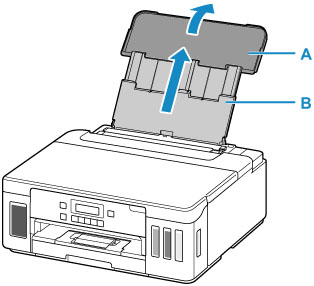
Mở nắp khay sau (A). Kéo thẳng lên và gập giá đỡ giấy (B) lại.
-
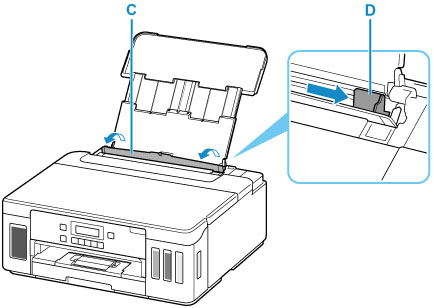
Mở nắp khe nạp (C).
-
Trượt thanh dẫn giấy bên phải (D) để mở các thanh dẫn giấy.
-
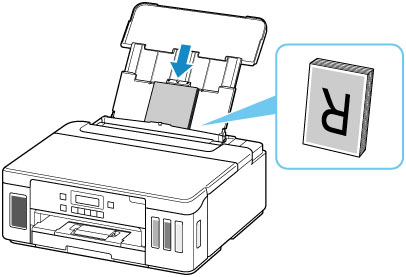
Nạp giấy ảnh theo hướng dọc VỚI MẶT IN NGỬA LÊN.
-
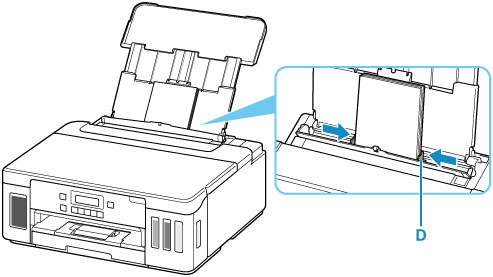
Trượt thanh dẫn giấy bên phải (D) để căn chỉnh thanh dẫn với cả hai bên chồng giấy.
-
Đóng nhẹ nhàng nắp khe nạp (C).
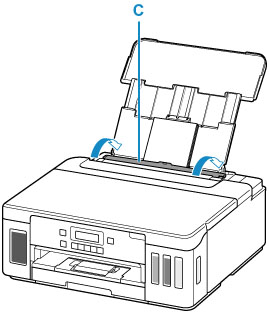
Sau khi đóng nắp khe nạp, màn hình đăng ký thông tin giấy cho khay sau sẽ xuất hiện trên màn hình LCD.
-
Nhấn nút OK.

-
Sử dụng nút

 để chọn kích cỡ của giấy đã nạp trên khay sau, rồi nhấn nút OK.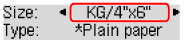
 Lưu ý
Lưu ý-
Dấu
 (sao) trên màn hình LCD biểu thị cài đặt hiện tại.
-
-
Sử dụng nút
để chọn loại giấy đã nạp trên khay sau, rồi nhấn nút OK.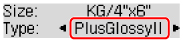
Thực hiện theo các thông báo hướng dẫn hiển thị để đăng ký thông tin giấy.
-
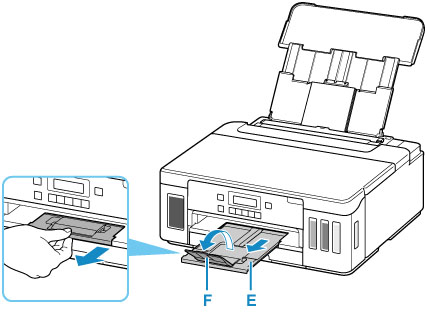
Kéo khay giấy ra (E) ra, rồi mở phần mở rộng khay giấy ra (F).
-
Bắt đầu
 (Canon PRINT Inkjet/SELPHY) từ smartphone/máy tính bảng.
 -
Chọn Photo Print trên Canon PRINT Inkjet/SELPHY.
Danh sách ảnh lưu trên smartphone/máy tính bảng hiển thị.
-
Chọn ảnh.
Bạn cũng có thể chọn cùng lúc nhiều ảnh.
-
Chỉ định số bản in, cỡ giấy, v.v.
-
Khởi động in.
